GMKtec EVO-X2でRTX5060TiをOCuLinkで動かしてみた
大容量メモリを搭載したミニPC「GMKtec EVO-X2(以下、EVO-X2)」で、大きなAIモデルを動かしてきました。生成の速さそのものは、内蔵GPU(AMDのRadeon)の帯域なりの結果となりました。専用GPUを足せばどうなるのか。そう考えて、外付けGPU(eGPU:パソコンの外に置いたグラフィックボード)を、ミニPCのM.2スロットからOCuLink(オキュリンク:PCIeを外に引き出す高速接続規格)で生やしてみました。使ったのはNVIDIAのRTX 5060 Ti(16GB)。デスクトップで動かしているRTX 3090・RTX 3060とも比べています。ミニPCに外からグラフィックボードを足すと、どこまで速くなるのでしょうか。そして、大きなモデルでも内蔵メモリより速くなるのでしょうか。(EVO-X2での実機作業・2026年7月時点)
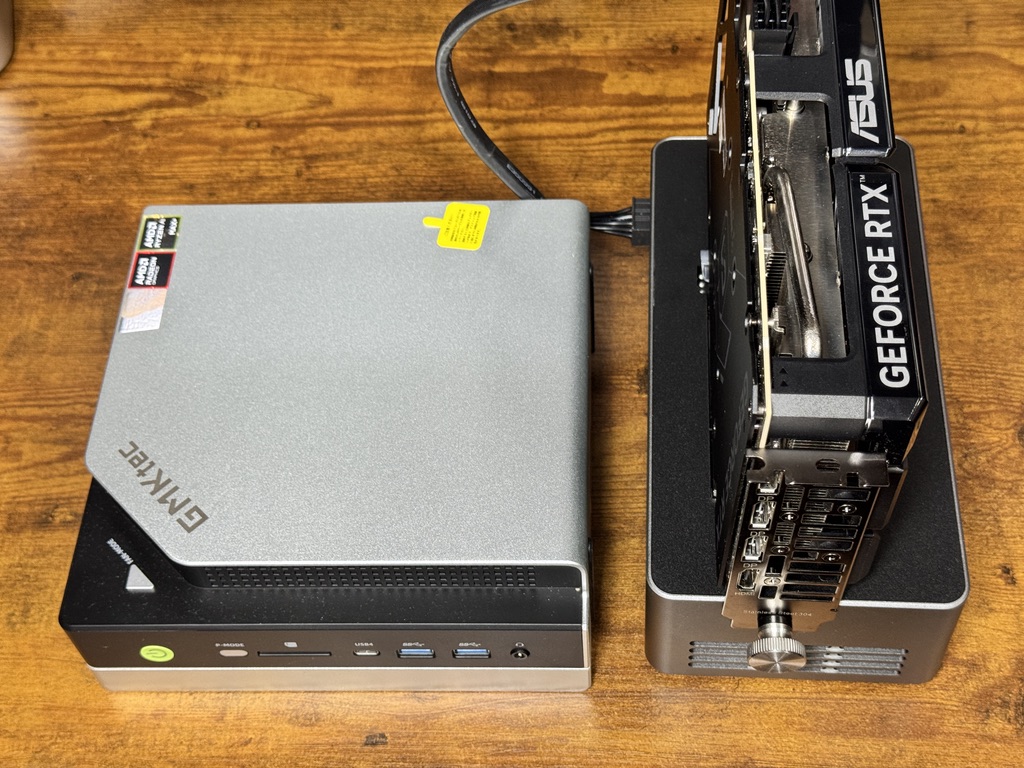
使用機材とセットアップ
ミニPCのM.2スロット(本来はNVMe SSD用)から変換して、OCuLinkケーブルで外付けボックスのグラフィックボードへ繋ぎます。
使用した機材など
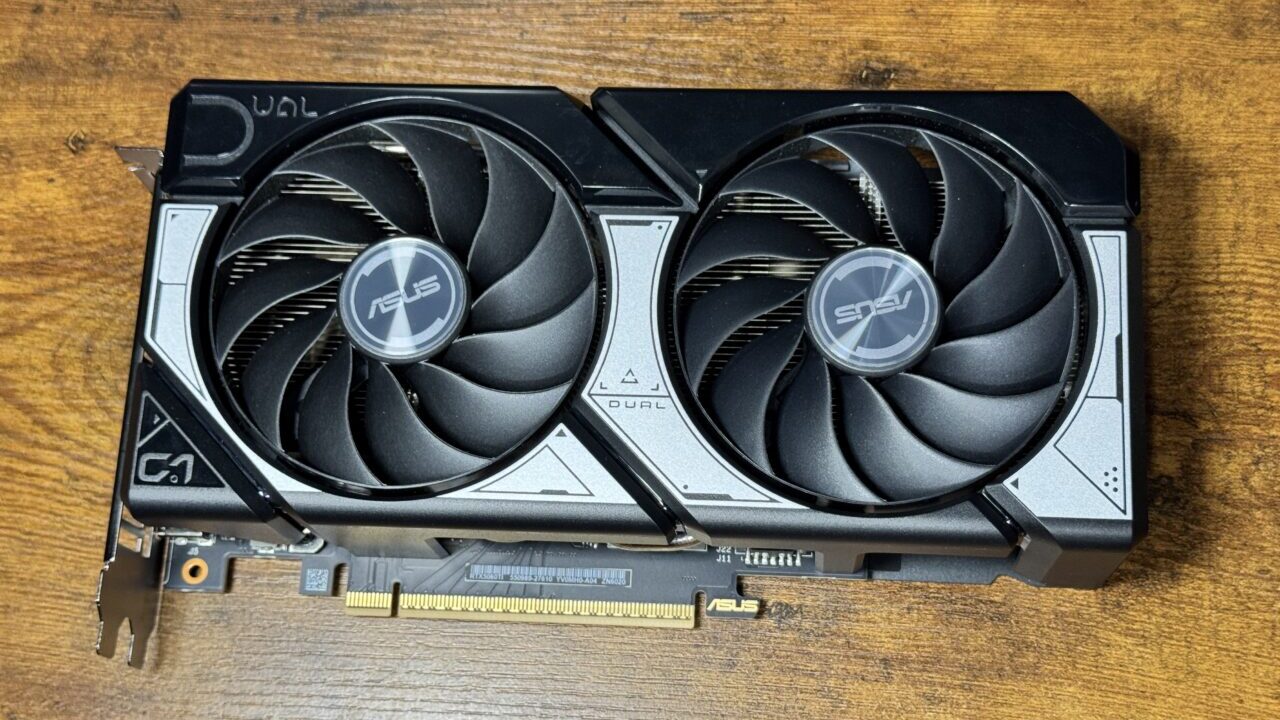
ASUS DUAL-RTX5060TI-O16G
RTX 5060 Tiのうち、メモリ16GBを搭載したモデルを選びました。
AOOSTAR AG01 eGPUドックドッキングステーション
電源付きのドッキングステーションを選びました。
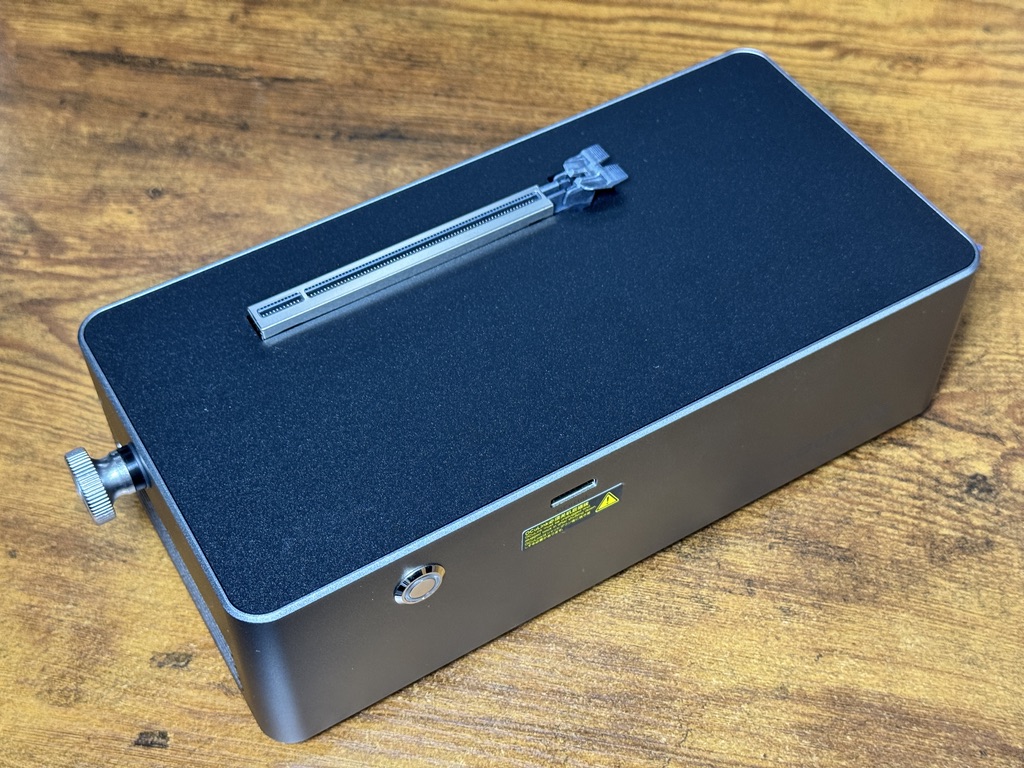
とてもシンプルな外観です。
同じくOCuLink接続のドッキングステーションです。当窓では試していませんが、選択肢として挙げておきます。
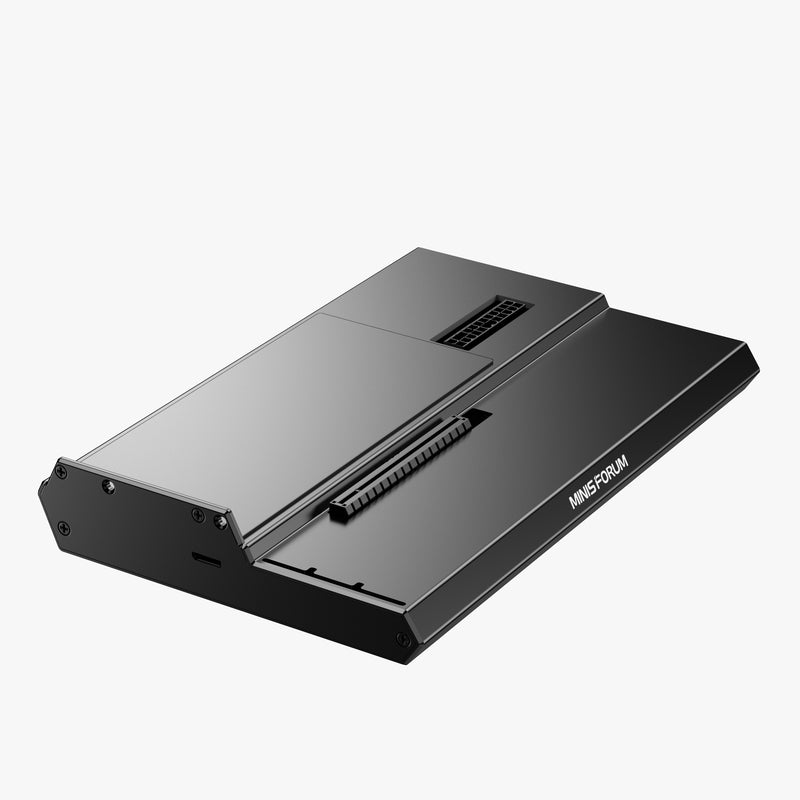
MINISFORUM DEG1(OCuLink eGPUドッキングステーション)OCuLink専用・ATX電源は別途必要
¥14,399 Amazon・2026-08-01調べ

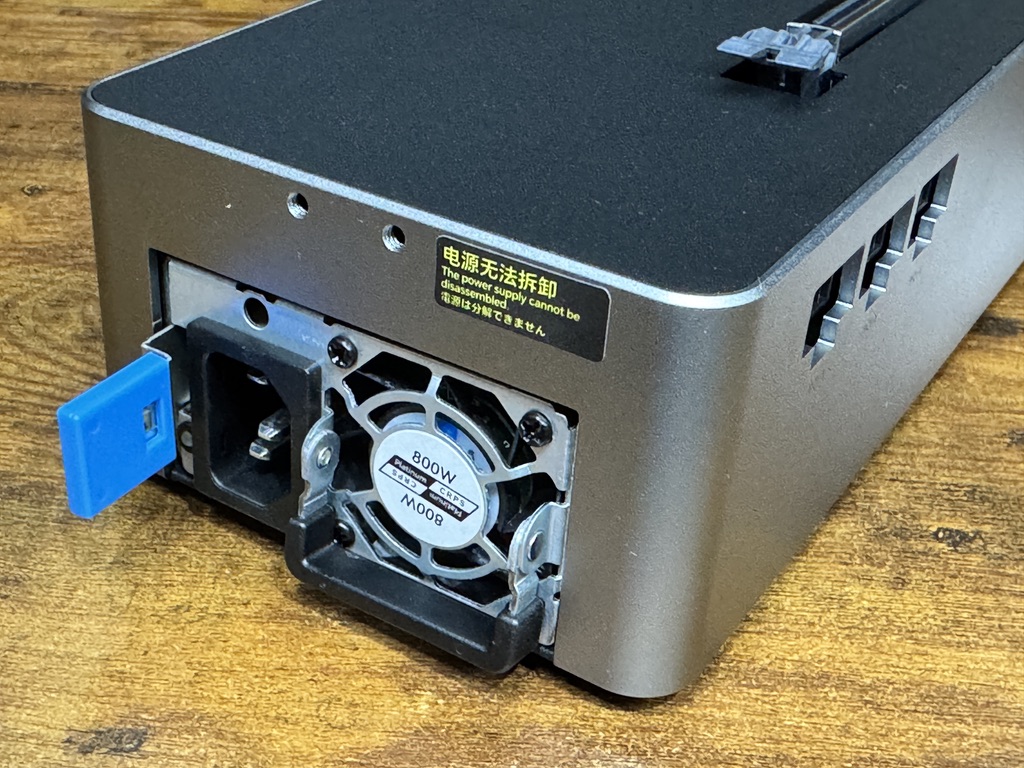
800Wまで対応の電源が内臓されています。一般的に、電源は容量の半分程度まででの使用が推奨されていますが、この出力があれば、大抵のGPUならば動くでしょう。
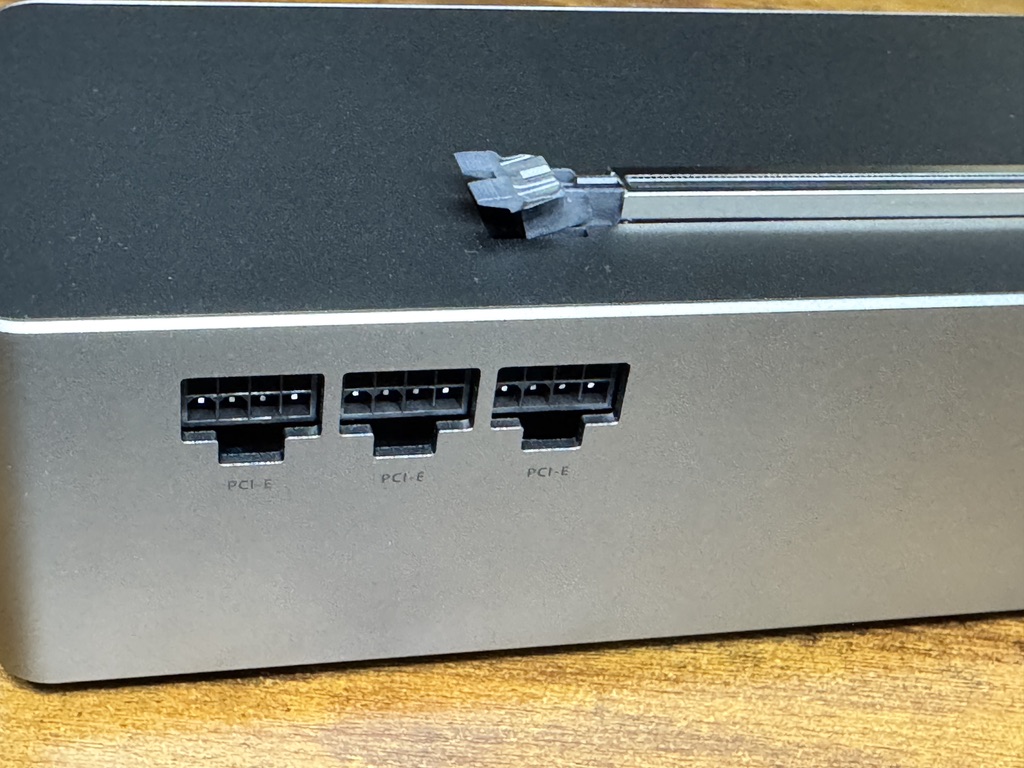
後ろには電源コネクタが3つ備わっています。
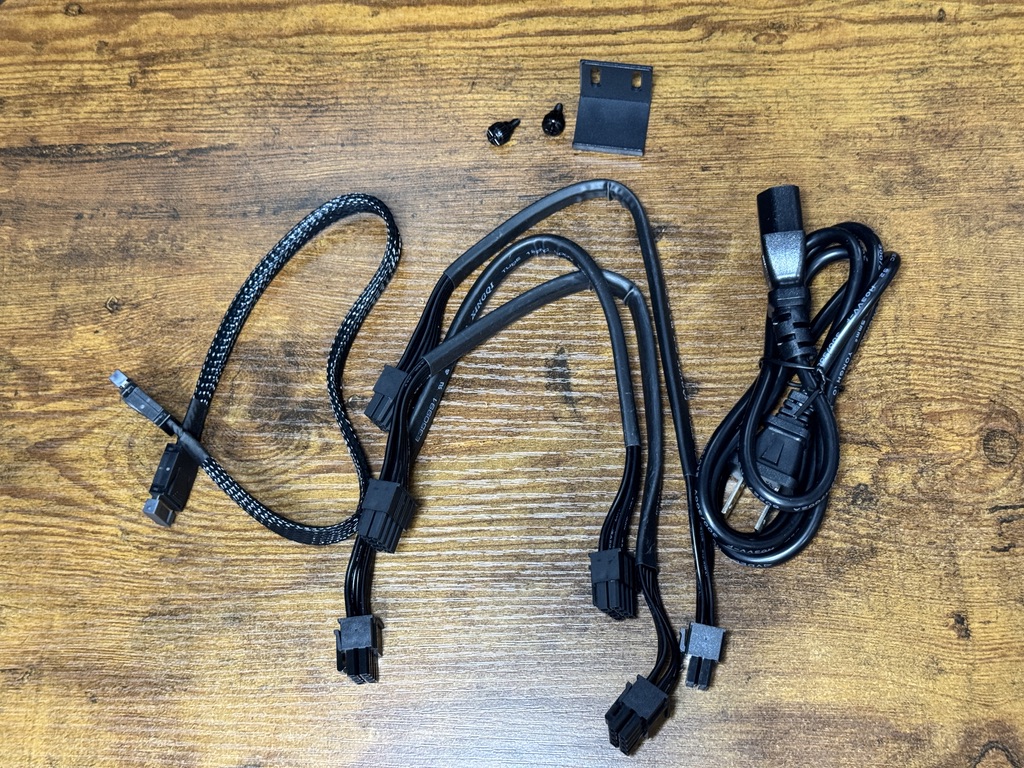
電源ケーブル3本と、OCuLinkケーブル1本、大型GPU用のステーが一つ入っていました。
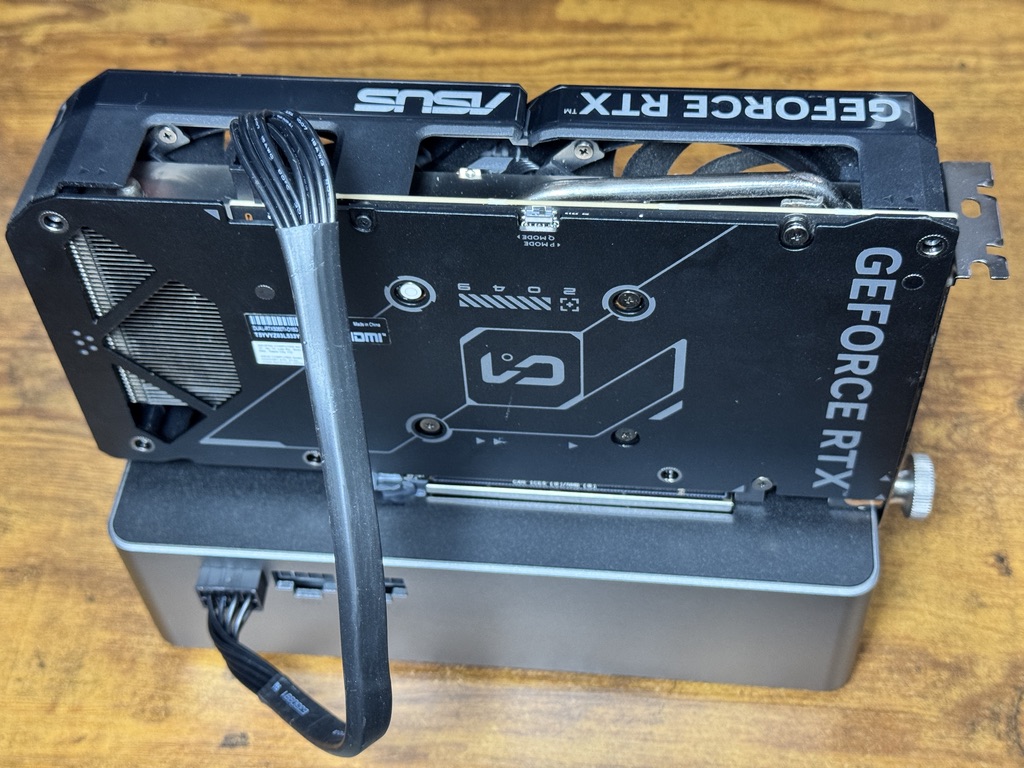
RTX 5060 Tiを差したところ。コンパクトにまとまっています。
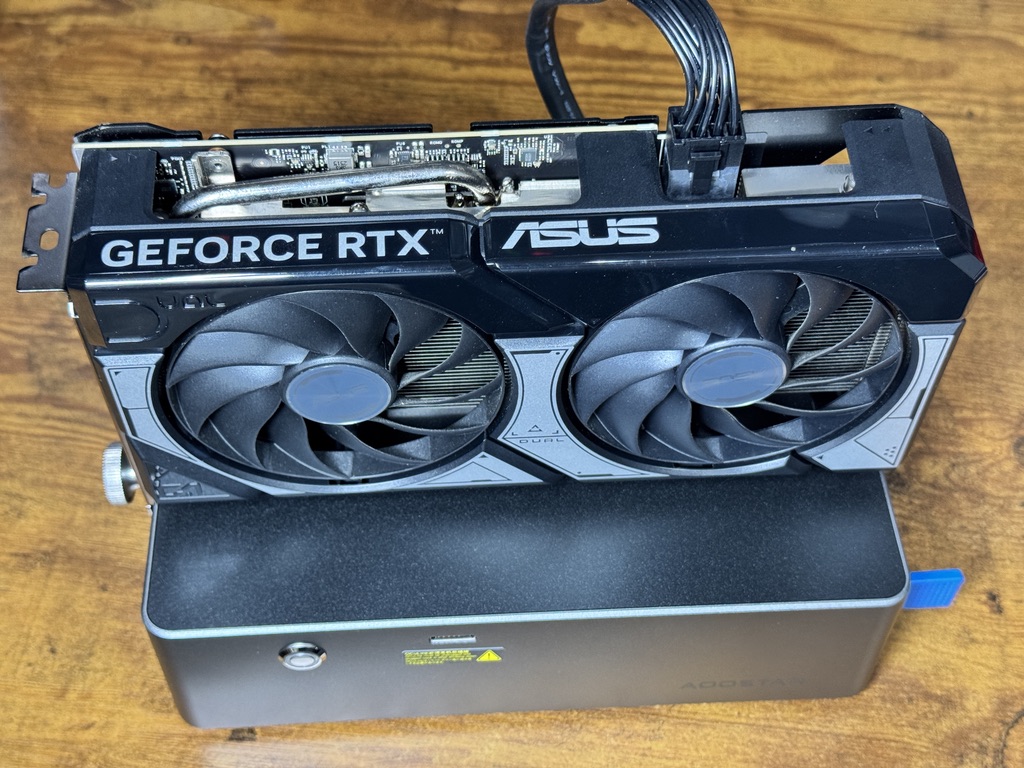
GPUを差して、電源を繋ぐだけで、起動できる状態です。
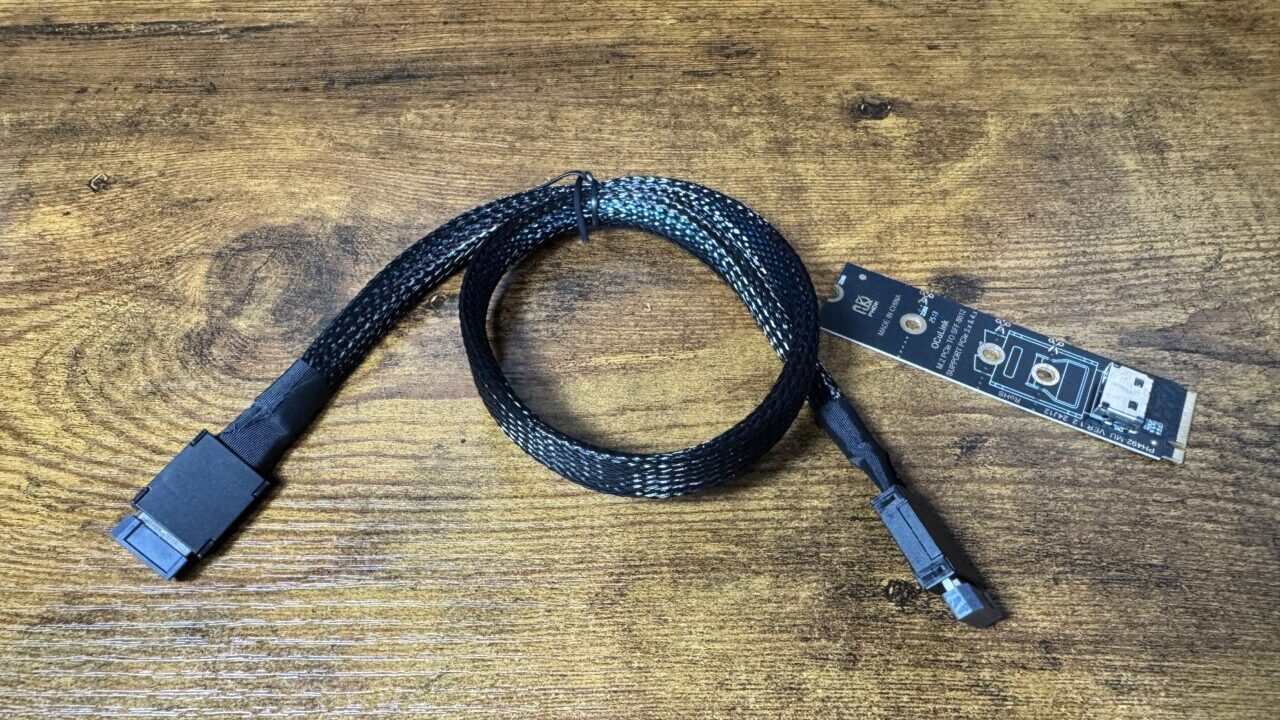
M.2 M-Key / OCuLink 変換アダプタ
M.2のポートからOCuLinkポートを出す変換アダプタです。
GMKtec EVO-X2の蓋を開ける
今回は、GMKtec EVO-X2の内部にあるm.2ポートにアダプタを指して、OCuLinkを増設する方法を取ります。
GMKtec EVO-X2のm.2ポートへは金属のフタを外せば簡単にアクセスできます。
蓋の外し方も簡単。下記の写真の2箇所の樹脂部品を剥がし、その下にあるネジを4本外すだけです。
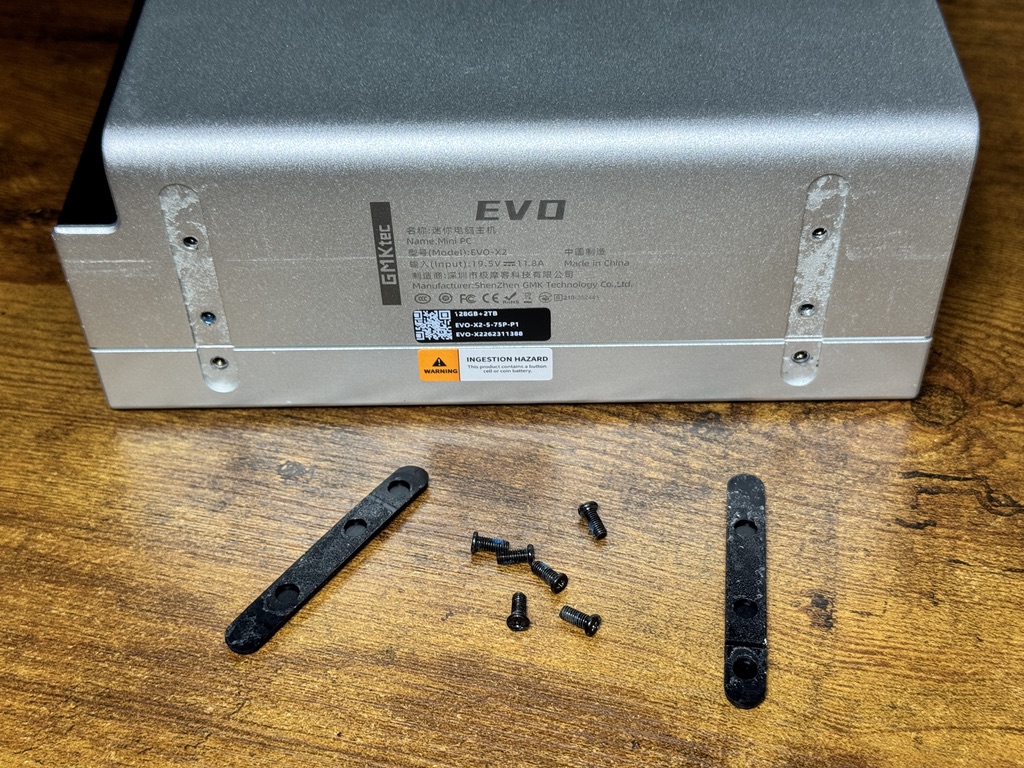
写真ではネジ6本を外してしまっていますが、左右の上型(金属の大きい側)の2本ずつ、計4本を外せば蓋が外れます。
フタを外すと、ネジ近傍にM.2ポートが二つ顔を出します。
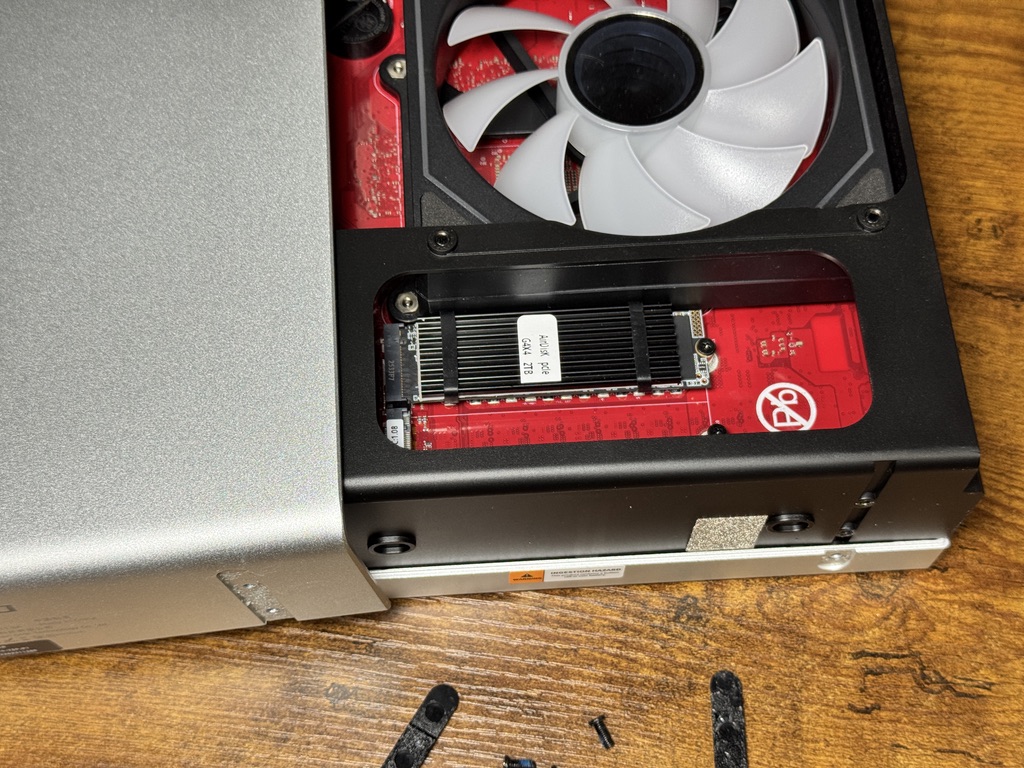
ここに、準備したM.2/OCuLinkアダプタを取り付けて、ケーブルを挿します。
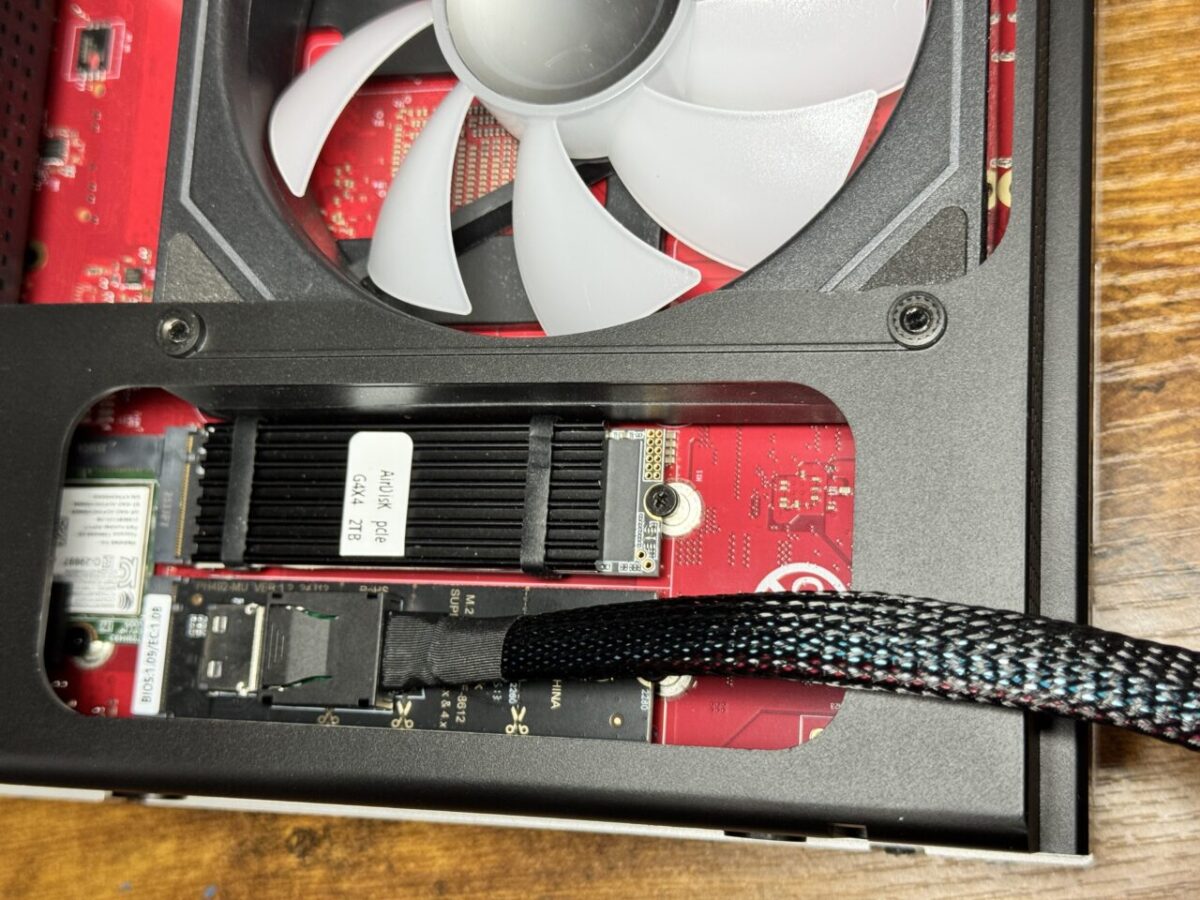
残念ながら、準備したアダプタでは、OCuLinkケーブルが邪魔になり、フタを閉めることができません。何らかの加工が必要、もしくは異なるアダプタを準備した方がいいかもしれません。
起動
接続が終われば、電源を入れます。OCuLinkドッキングステーションの電源をONにしてから、GMKtec EVO-X2の電源を入れます。外付けのため、本体の電源とは連動していない点は注意が必要です。
起動すると、パソコンからはすんなりRTX-5060 Tiが認識されました。なお、OSはUbuntuです。
| 項目 | 実測 |
|---|---|
| 認識 | RTX 5060 Ti としてPCIバスに出現(内蔵Radeonと共存) |
| リンク速度 | PCIe Gen4 x4(約8GB/秒)=OCuLinkの仕様どおり |
| ドライバ | nvidia-driver 595(オープンカーネル版)で認識、CUDAで動作 |
| VRAM / 電力上限 | 16GB / 180W(アイドル約19W) |
RTX 5060 Tiの認識について
ここは一つつまずいた点なので、詳しく残しておきます。
5060 TiはBlackwell世代です。ollama(推論エンジン)がGPUを探すときのCUDA(NVIDIAの計算基盤)の初期化に時間がかかります。ollamaにはGPU検出を十数秒で打ち切るウォッチドッグ(時間切れ判定)があり、標準のままだと初回はこの初期化が間に合わず、CUDAを諦めてVulkan(別経路)へ切り替わってしまう。そしてVulkanの状態だと、ollamaは内蔵のRadeonを優先し、せっかくの5060 Tiは使われないままでした。これが最初の状態です。
やったことは単純で、CUDAの初期化が終わるまで待って、ollamaを起動し直しただけです。初回のCUDA初期化さえ越えれば(そこで5060 Tiがコンピュート能力12.0のCUDAデバイスとして認識されます)、二度目以降は数秒で立ち上がり、以降はollamaが「16GBに収まるモデルは5060 Ti、超えるモデルは内蔵Radeon」と自動で振り分けるようになりました。特別な設定変更は要らず、「標準のままだと初回は初期化を待ちきれずVulkanに逃げるので、CUDAを掴むまで起動し直す」こと。なお、内蔵Radeonを完全に無効化して5060 Tiだけを使わせたい場合は、ollama起動時に環境変数 ROCR_VISIBLE_DEVICES=-1 を与える手もあります(本稿の速度計測は、内蔵と切り分けるためこの方法を使っています)。
実際に打ったコマンドを残しておきます。母艦はUbuntu、推論エンジンはollamaです。
① GPUを認識させる(ドライバ導入)
# 外付けGPUがPCIに見えているか確認
lspci | grep -i nvidia

# 推奨ドライバを確認
ubuntu-drivers devices

# 推奨ドライバを導入(今回は595のオープンカーネル版)
sudo ubuntu-drivers install nvidia:595-open

# 再起動して反映
sudo reboot

# 再起動後、認識とリンク速度(OCuLink=Gen4 x4か)を確認
nvidia-smi
nvidia-smi --query-gpu=pcie.link.gen.current,pcie.link.width.current --format=csv
② 元に戻す(ドライバを削除して導入前の状態へ)
sudo apt-get purge 'nvidia-driver-*'
sudo apt-get autoremove --purge
sudo reboot
③ 使うGPUを切り替える(外付けRTX 5060 Ti ⇄ 内蔵Radeon)
ollamaはCUDAが正しく動けば「収まるモデルは5060 Ti・大きいモデルは内蔵」と自動で選びますが、明示的に固定したいときはサービスの環境変数で切り替えます。
# 外付け5060 Tiだけを使う(内蔵Radeonを隠す)
sudo systemctl edit ollama
#   ↑ 開いたファイルの [Service] の下に次の1行を追記して保存:
#   Environment="ROCR_VISIBLE_DEVICES=-1"
sudo systemctl restart ollama

# 内蔵Radeonだけを使う(外付けNVIDIAを隠す)
#   Environment="CUDA_VISIBLE_DEVICES="  を設定して restart

# 自動選択(既定)に戻す
#   上で追記した Environment= の行を削除して保存 → restart
sudo systemctl restart ollama

# どちらのGPUで動いているか確認(推論中に別ターミナルで)
nvidia-smi # 5060 Tiの使用率・電力が上がっていればNVIDIA側で動作中ローカルLLMの速度比較 vs.内臓メモリ
本題の速さです。16GBのVRAMに収まる中型までのモデルを、外付け5060 Tiと内蔵Radeonで走らせ比べました。1秒あたりの生成トークン数です。
| モデル | 外付け RTX 5060 Ti | 内蔵 Radeon 8060S |
|---|---|---|
| Qwen3 14B | 約45 トークン/秒 | 約23 トークン/秒 |
| Qwen3 8B | 約78 トークン/秒 | 約40 トークン/秒 |
| Ornith 9B | 約69 トークン/秒 | — |
| phi-4 mini(3.8B) | 約133 トークン/秒 | — |
収まるサイズなら、外付けの5060 Tiは内蔵のおよそ2倍で回りました。GDDR7という速いメモリの帯域が、そのまま効いています。負荷時は消費電力が150W前後(上限180W)まで上がり、使用率も99%。GPUがきちんと本気を出しているのが数字に出ました。しかもCUDAが働く今は、推論エンジンが賢いことにモデルが16GBに収まるなら自動で5060 Tiを選び、収まらなければ内蔵を選ぶ、という使い分けを勝手にやってくれます。設定なしで、速い方に載る。
ローカルLLMの速度比較vs.RTX 3090・RTX3060
手元のデスクトップにあるRTX 3090(24GB)とRTX 3060(12GB)でも、同じモデルを測って三者を並べました。母艦が違う(3090・3060は別のデスクトップ、5060 TiはミニPCの外付け)ので厳密な同一条件ではありませんが、生成速度は一度読み込めばメモリ帯域で決まるため、カード自体の実力比較は出来ているでしょう。
| モデル | RTX 3090 (24GB/350W) | RTX 5060 Ti (16GB/180W・eGPU) | RTX 3060 (12GB/170W) |
|---|---|---|---|
| phi-4 mini | 173 | 133 | 97 |
| Qwen3 8B | 128 | 78 | 61 |
| Ornith 9B | 97 | 69 | 49 |
| Qwen3 14B | 77 | 45 | 35 |
順位は3090 > 5060 Ti > 3060。生成速度はメモリ帯域の順そのもので、3090が約936GB/秒、5060 Tiが約448GB/秒、3060が約360GB/秒です。2020年の3090が2025年の5060 Tiより速いのは、帯域が全てを決めるから。一方で、5060 Tiは180Wと省電力で、消費電力あたりの速さ(トークン毎ワット)ではむしろ350Wの3090を上回ります。速さの3090、省電力の5060 Ti、価格の3060、という並びでした。
大きなモデルは、内蔵メモリの独壇場
気持ちよく2倍が出たので、700億パラメータ級(Llama 3.3 70B・約42GB)も5060 Tiで動かそうとしました。ところが、こちらは起動すらしません。当たり前で、42GBのモデルは16GBのVRAMに載りません。外付けGPUだけを使う設定では、あふれた分の行き場がなく、動かないのです。一方、内蔵GPUは122GBのユニファイドメモリ(CPUとGPUが共有する大きなメモリ)を使えるので、70Bでも普通に動きます。
つまり両者は、競争相手というより役割分担でした。16GBに収まる中型までは外付け5060 Tiが速い。16GBを超える巨大モデルは、大容量メモリの内蔵GPUでしか動かせない。速さの外付け、容量の内蔵、という住み分けが、そのまま実機に表れました。
この構成で言えないこと〜数字が変わりうる理由
この記事の数字は、次の条件の中でだけ成り立ちます。
- RTX 5060 Ti は Blackwell 世代で、ソフト側の対応が進んでいる途中です。今後のドライバや推論エンジンの更新で、数値は変わりえます
- RTX 3090 と RTX 3060 は、別のデスクトップで測っています。GPU以外の条件が揃っていないので、機体差が混ざります
- 消費電力はGPU単体の値(nvidia-smi)です。機体全体の消費電力ではありません
- 測定はすべて、基板直結型のアダプタで取っています。フレキケーブル型では動作が安定せず、同じ数字が出るとはかぎりません
- Thunderbolt 経由は試していません。ここで比べているのは OCuLink だけです
まとめ――GMKtec EVO-X2も、工夫すれば"拡張"できる
GMKtec EVO-X2というと、128GBの大容量メモリに注目が集まりがちですが、今回、その気になれば外付けでGPUも実装できた、という点は大きいでしょう。拡張性はミニPCの、構造的な弱点ですが、OCuLinkを使えば外付けGPUを繋げる道があり、工夫次第で拡張できる可能性が示されました。速さの面でも、16GBに収まるモデルなら内蔵のおよそ2倍で回り、省電力で3090と3060の間にしっかり収まります。巨大モデルは内蔵の大容量メモリ、中型までは外付けGPU、という役割分担も見えました。
もっとも、繋ぎ方には要検討の点が残ります。今回はM.2スロットから引き出したため、変換アダプタは基板直結型を選ぶ必要があり(フレキ型は後述のように不安定でした)、ケーブルを外に出すには筐体の加工も現実には避けにくい。手軽さの面では、まだ一手間かかります。
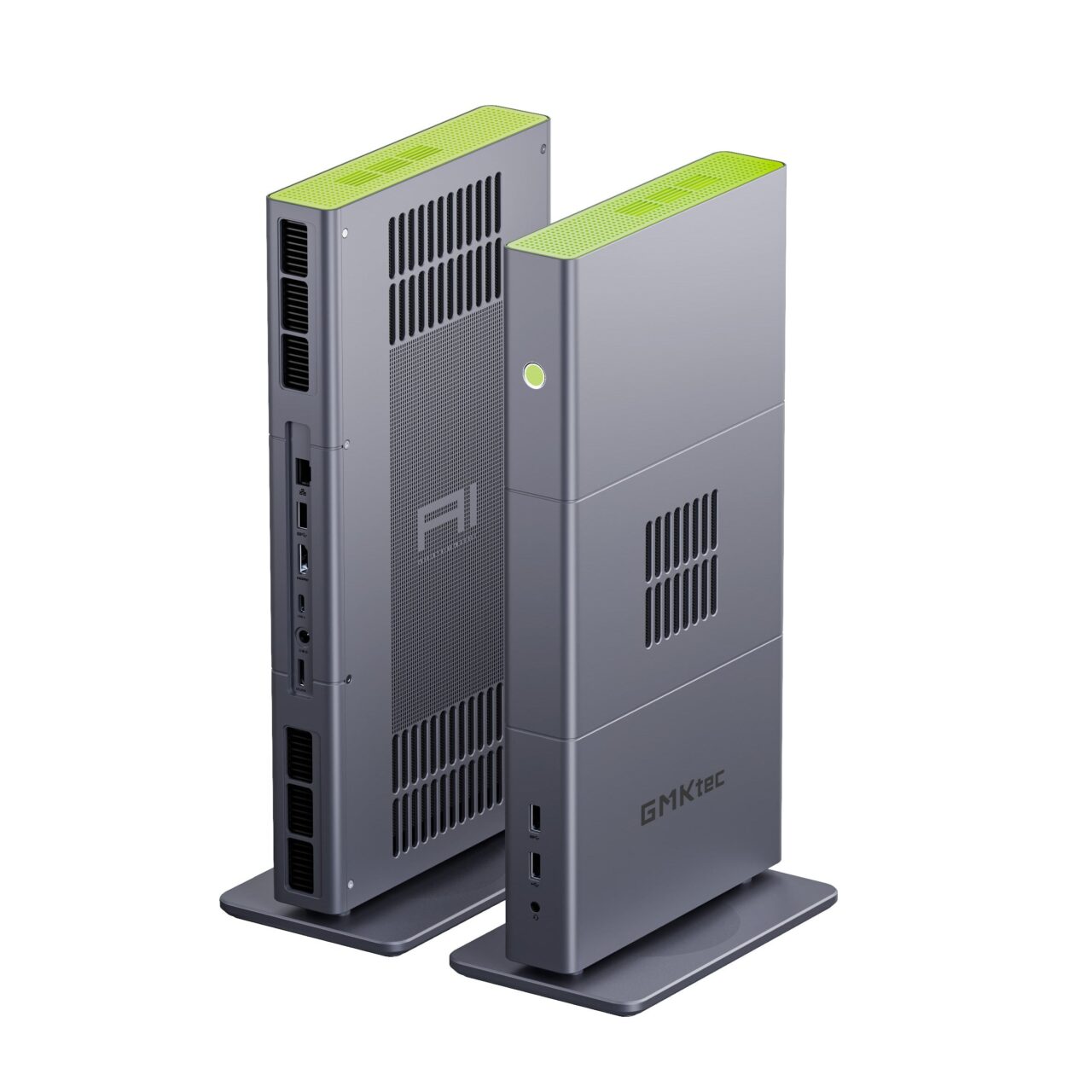
最後に、この構成は擬似的に、次世代機GMKtec EVO-X3(以下、EVO-X3)を先取りしているとも言えます。EVO-X3はOCuLinkを標準搭載する見込みで、蓋を開けずに外付けGPUを繋げる。さらに想像を膨らませれば、正規のOCuLinkに加えてM.2ポートの数だけ変換を噛ませれば、複数のGPUを繋げる"変態"ミニPCにもなり得ます。大容量メモリと外付けGPUを併せ持つ形が、どこまで化けるか。次はEVO-X3で確かめたいところです。

 https://kimono-oyaji.com/evox3-vs-evox2/
▼ OCuLinkを標準搭載する次世代機:GMKtec EVO-X3
補足:フレキ型のM.2アダプタ
実はここに辿り着くまで、一度つまずいています。
最初に使ったM.2→OCuLink変換は下の写真のものでした。
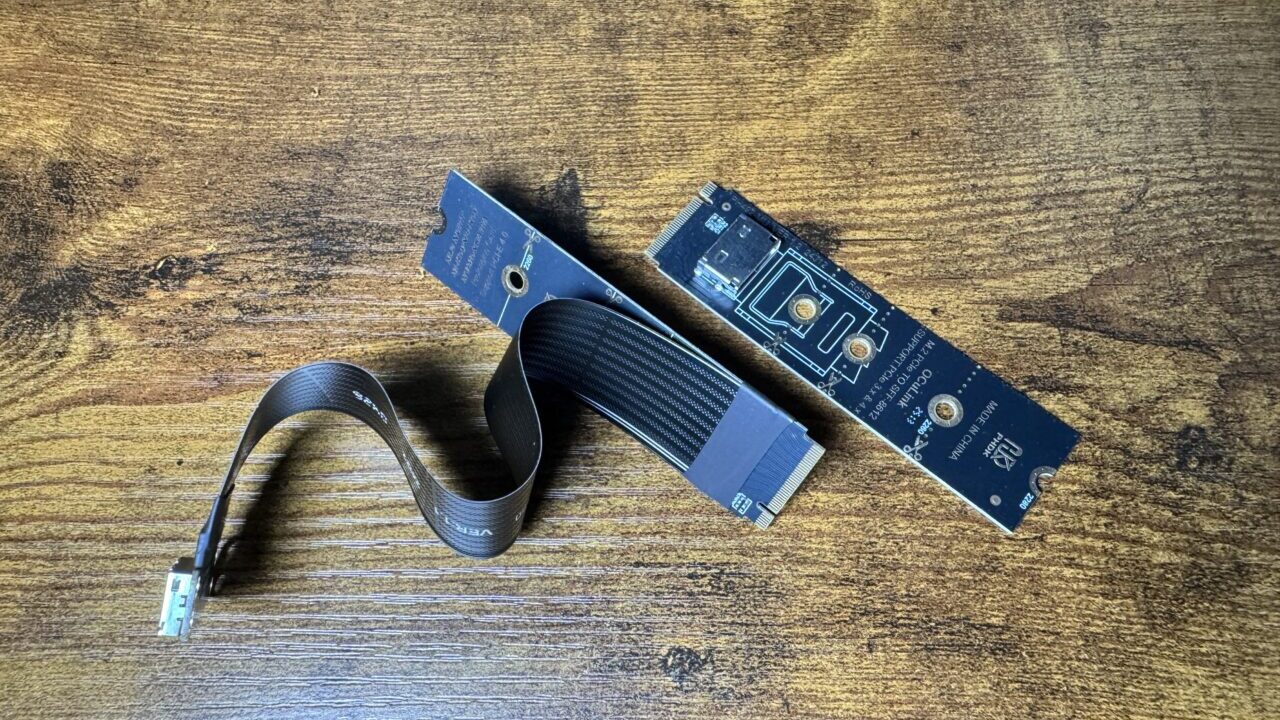
フレキケーブル(薄いフラットケーブル)型で、これが使えればGMKtec EVO-X2の筐体を加工しないで、OCuLinkポートを外に出せると考えたので、こちらを購入しました。
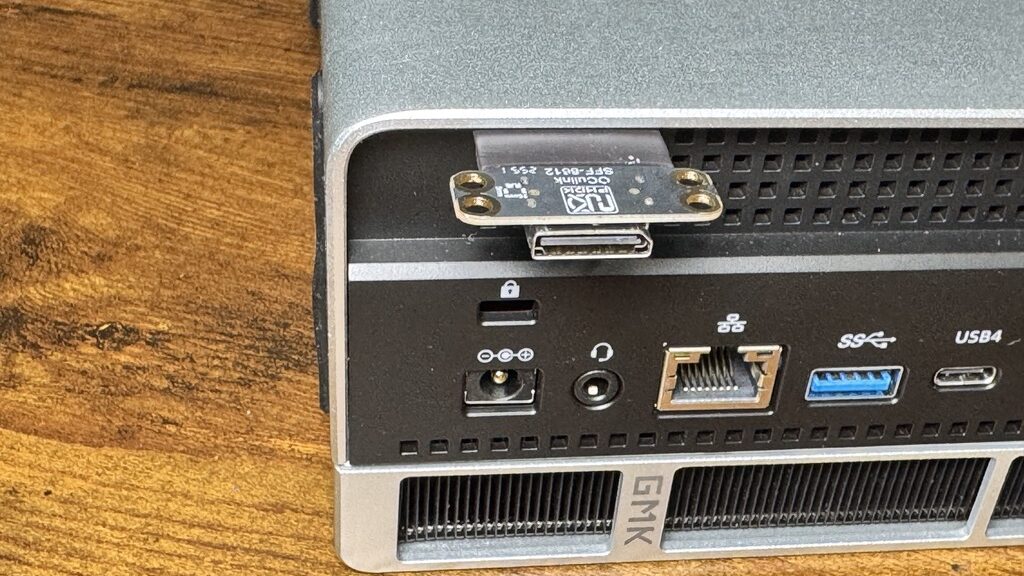
写真のように、不安定ながらも、OCuLinkポートを筐体と蓋との隙間から出すことができています。
ただし、この構成では、起動後負荷をかけて1〜2分でGPUが応答しなくなり(バスから外れる)、繋いだまま再起動すると起動すら怪しい、という不安定さでした。PCIe Gen4は毎秒16ギガの高速信号で、ケーブルを一枚挟むと品質が落ちやすいのです。本稿で使っている基板だけで直結する型のアダプタに替えたら、ぴたりと安定し、上の測定はすべてそちらで取っています。これから試す人は、変換アダプタは基板直結型を選ぶのが無難です。
※EVO-X2(Ryzen AI Max+ 395/統合メモリ122GB)に、RTX 5060 Ti(16GB)をM.2→OCuLink(PCIe Gen4 x4)で接続。3090・3060は別のデスクトップでの実測。推論エンジンはollama、NVIDIAドライバ595。生成速度は温度0・同一プロンプトでの実測(2026年7月)。5060 TiはBlackwell世代でソフト対応が発展途上のため、今後のドライバ/推論エンジン更新で数値は変わり得ます。消費電力はGPU単体の値(nvidia-smi)です。